Windows 官方微软离线包(ChatGPT,内置 Codex)
下载官方签名的最新 x64 `.msix`,并同时下载离线授权文件。应用名称可能显示为 ChatGPT,这是官方客户端的新名称;Codex 已内置其中。离线安装不等于离线使用,首次运行仍需要网络和账号。
点击下载 Codex x64下载离线授权文件先安装 Codex,再安装 Codex++。打开 Codex++ 添加供应商,选择“纯 API”,填入配套接口的 Base URL 和 Key,获取模型后就能开始使用。
注册后在后台创建令牌,复制 Base URL 和 Key,回到 Codex++ 添加供应商即可。当前活动价约为官方价格的 5 折,模型、额度和计费信息以后台实际显示为准。
先看懂两个软件:Codex 是基础客户端;Codex++ 是配置供应商和选择模型的操作界面。后面的 Base URL、Key 和模型,都填在 Codex++ 里。
Windows 用户直接使用官方微软离线包;Mac 用户按芯片选择版本。
下载官方签名的最新 x64 `.msix`,并同时下载离线授权文件。应用名称可能显示为 ChatGPT,这是官方客户端的新名称;Codex 已内置其中。离线安装不等于离线使用,首次运行仍需要网络和账号。
点击下载 Codex x64下载离线授权文件Mac 用户先在下面选择自己的芯片版本,安装 Codex 后再继续安装 Codex++。
查看 Mac 版本2026 年 10 月 20 日核对:官方当前 x64 离线包版本为 26.1013.4894.0,并同步配套授权文件。新版存在启动后不显示窗口和听写入口异常的社区报告,未完成本机安装验收,不保证所有电脑均正常。保留旧版 26.924.2738.0 下载;旧版也不等于已验证稳定。普通个人电脑使用“应用安装程序”打开 `.msix`;企业或批量部署还需配套授权文件。安装 Codex 后继续第 2 步。
Codex++ 不能漏装,后面的供应商配置都在这里完成。
2026 年 10 月 20 日核对的官方最新发布版,已核对上游公布的 SHA-256;未完成本机安装验收,最新版不等于已验证稳定。
下载 Codex++ Windows新版有供应商切换或启动失败及思考档位不生效的社区报告,未独立复现。保留旧版 1.3.0 下载,不保证旧版兼容所有新客户端。
先到项目官方发布页核对版本和校验值。无法确认来源,或安全检查报告恶意内容时停止安装,不要仅凭下载入口关闭系统防护。
先完成 Codex,再打开对应芯片的 Codex++ 安装包。
选择 Mac 版本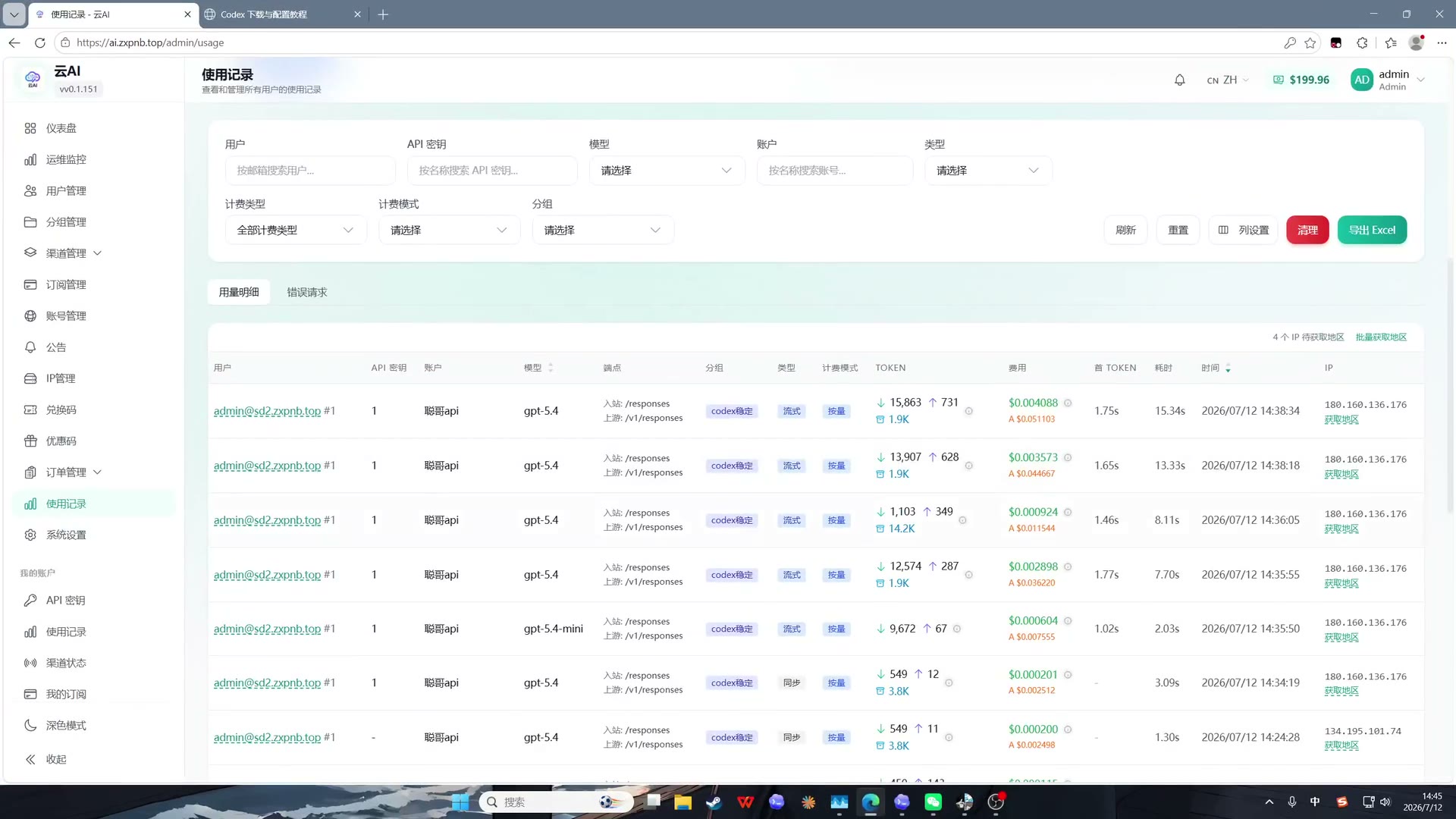
视频不会自动播放,点击播放后查看安装和配置顺序。
打开配套接口后台,先创建一个 API 密钥。
注册后进入 API 密钥页面,创建令牌。当前活动价约为官方价格的 5 折,具体以后台显示为准。
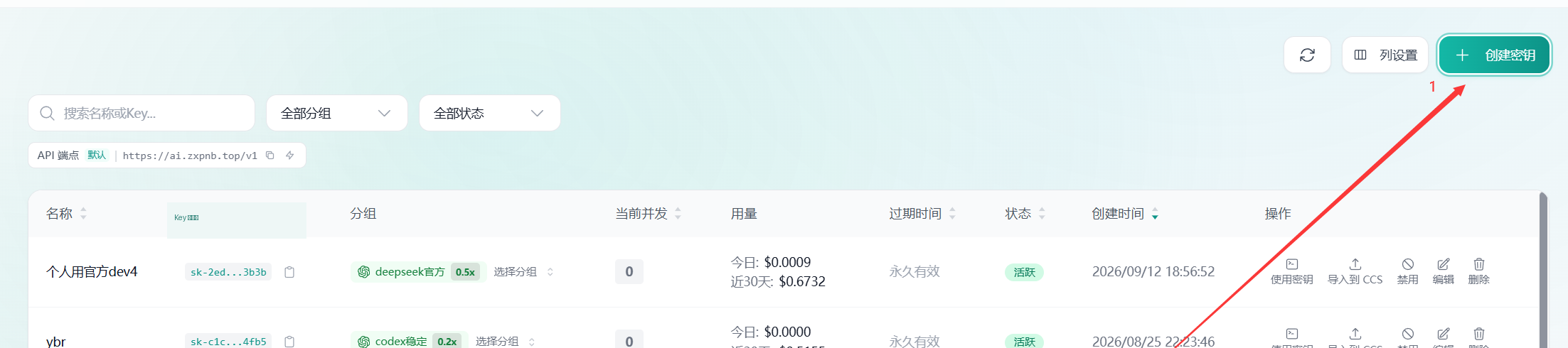
打开配套接口后台在 API 密钥页面右上角找到创建入口。
按需要选择 GPT 或 DeepSeek 对应分组。
创建后记得及时复制 Key。
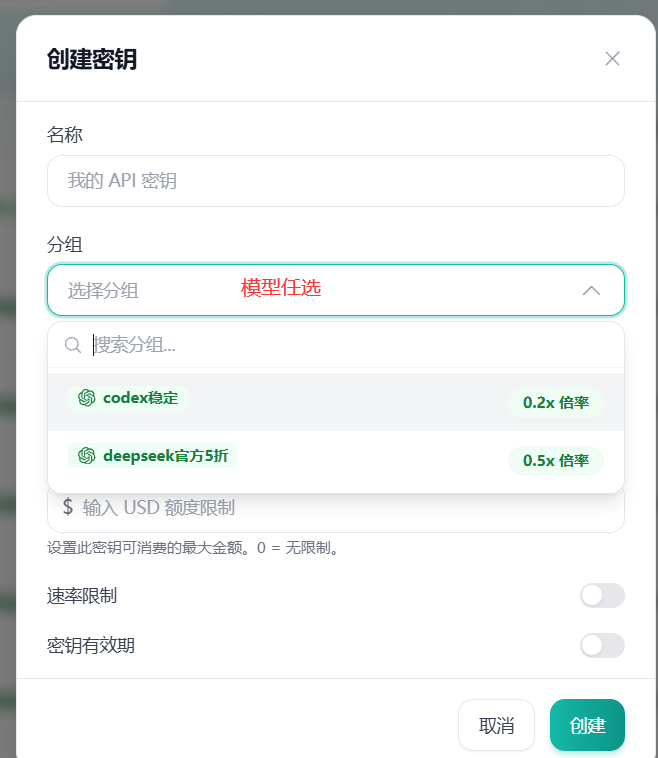
Key 通常只在创建后显示一次。先复制并粘贴到 Codex++,确认配置完成后再关闭页面。
启动 Codex++,进入左侧“供应商配置”,点击页面上的“添加供应商”。
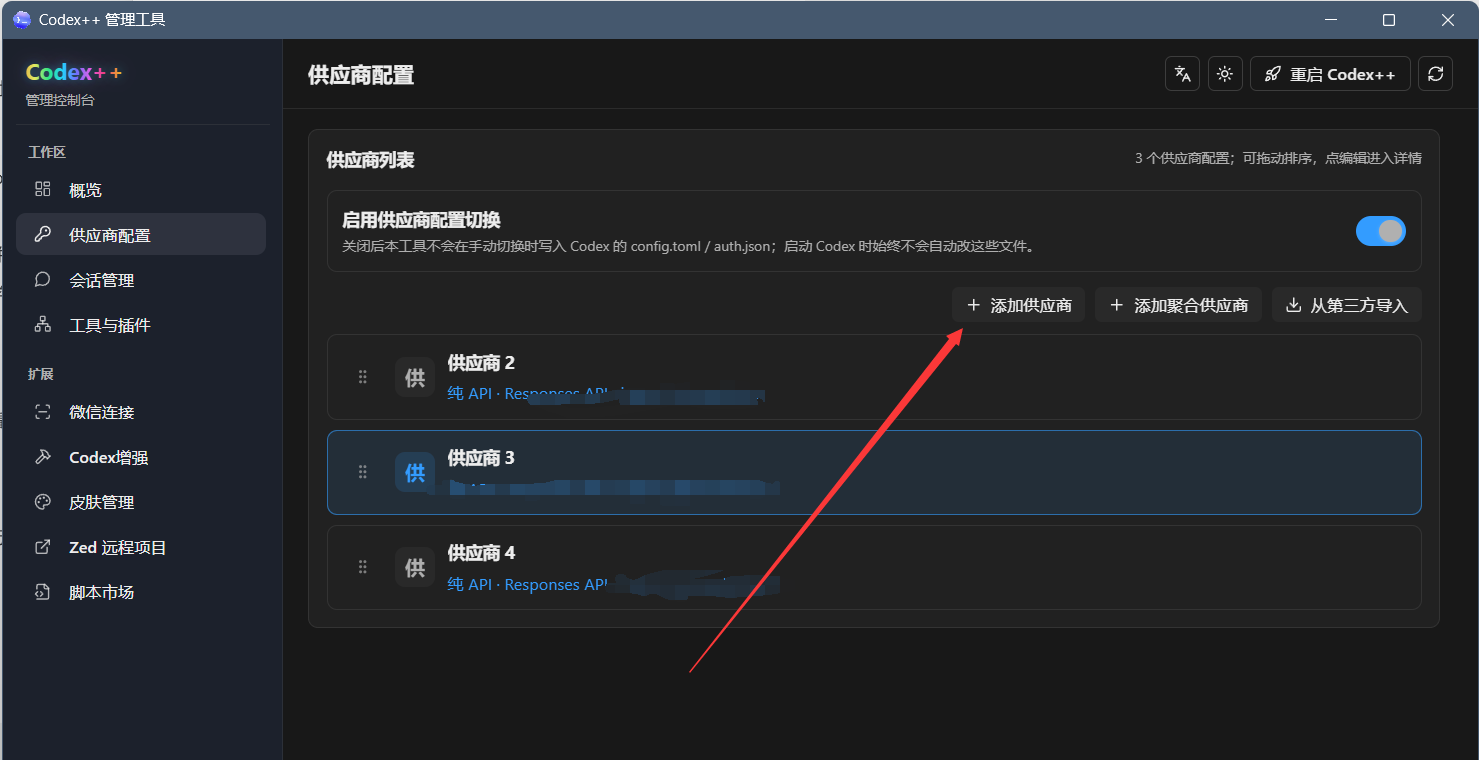
创建供应商后,先把接入模式改成“纯 API”。
本教程通过配套接口连接模型,所以接入模式选择“纯 API”。
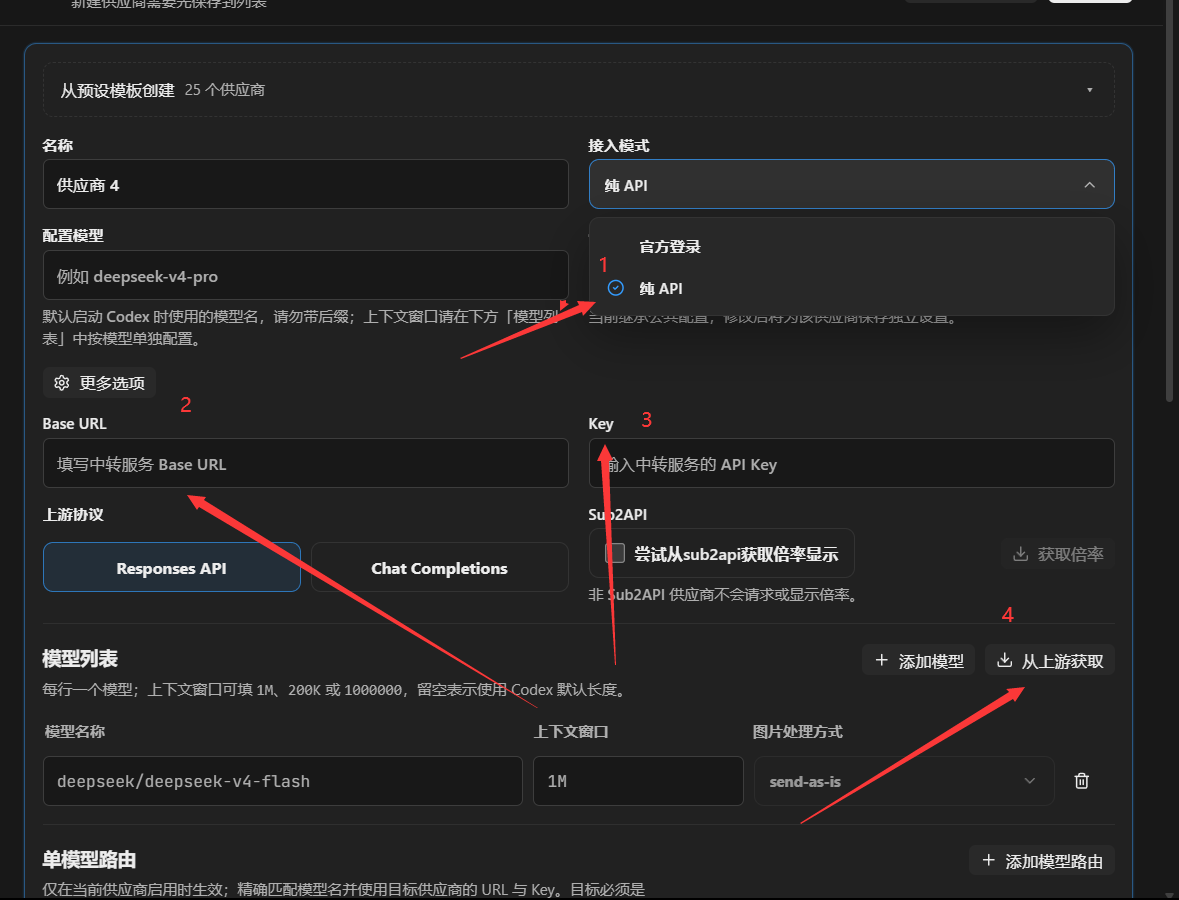
把后台复制的内容粘贴到 Codex++ 对应输入框。
后台和 Codex++ 只是叫法不同:API 端点就是 Base URL,API 密钥就是 Key。
不要交叉填写:端点对应 Base URL,密钥对应 Key。
在后台创建令牌,复制 Base URL 和 Key,回到 Codex++ 添加供应商即可。模型、额度和计费信息以后台实际显示为准。
注册配套接口 API| 在配套接口后台复制 | 在 Codex++ 粘贴到 |
|---|---|
| ① API 端点(也叫 Base URL) | Base URL 输入框 |
| ② API 密钥(也叫 API Key) | Key 输入框 |
| 可用模型 | 点击“从上游获取”后选择 |
不要自己添加或删除 `/v1`,以后台复制出来的端点为准。
https://example.com/v1示例地址,仅用于看格式;实际内容请从后台复制。
sk-xxxxxx示例 Key,不要直接使用;实际内容请从后台复制。

不要先猜模型名称。Base URL 和 Key 填好后,点击“从上游获取”,等待模型列表出现。
从获取到的模型列表中选择可用模型,完成后保存并设为当前。
模型列表里出现 GPT 模型时,直接选择需要的模型。
以“从上游获取”返回的列表为准模型列表里出现 DeepSeek 时,选择对应的模型即可,不需要重新安装软件。
deepseek-chat / deepseek-reasoner选择模型后点击“保存”,再点击“设为当前”。完成后回到 Codex++ 主界面开始使用。
先确认配套接口后台的分组和模型渠道已经提供 DeepSeek,再回到供应商配置里重新点击“从上游获取”。最终以实际返回的模型列表为准。
配置完成后,不要停在设置页面,马上跑一个简单任务。
帮我写一个 Python 的 Hello World,并解释每一行代码。能返回文字和代码,就说明 Codex++ 已经通过配套接口完成配置,可以继续用于课程代码、报错排查和项目辅助。
| 提示 | 先检查什么 |
|---|---|
| 401 | 重新复制 Key,检查有没有多余空格。 |
| 404 | 以后台复制的 Base URL 为准,不要手动改 `/v1`。 |
| model not found | 重新点击“从上游获取”,确认模型在列表中。 |
| 429 | 检查额度或稍后重试,也可以换一个可用模型。 |
| timeout | 先用 GPT 模型测试,再检查 DeepSeek 的可用状态。 |
| 协议不支持 | 检查上游协议选择,并确认配套接口是否提供对应适配。 |
Mac 用户也要先装 Codex,再装 Codex++。M 系列选择 ARM64,老款 Intel 选择 Intel。
Apple Silicon:M1 / M2 / M3 / M4。
下载 Codex Mac M老款 Intel 芯片 Mac 选择这个版本。
下载 Codex Mac Intel安装 Codex 后继续安装 Codex++ 官方最新版。
下载 Codex++ Mac M老款 Intel 芯片选择 Codex++ 官方最新版。
下载 Codex++ Mac Intel先确认应用来自本教程对应下载入口,再打开“终端”,把下面命令中的应用名称替换成实际名称后执行:
xattr -dr com.apple.quarantine "/Applications/Codex.app"xattr -dr com.apple.quarantine "/Applications/Codex++.app"
执行后重新打开应用;如果应用名称或路径不同,先联系 Leo3y19 远程确认,不要直接猜路径。
不会区分 Mac 芯片、找不到 Codex++ 配置入口,或者配置后报错,可以把页面截图发来,按步骤远程协助。
微信号:Leo3y19
请先发报错截图和当前步骤,我会告诉你下一步点哪里。
页面只负责客户端安装和配置指引。模型、额度和计费信息以配套接口后台实际显示为准。
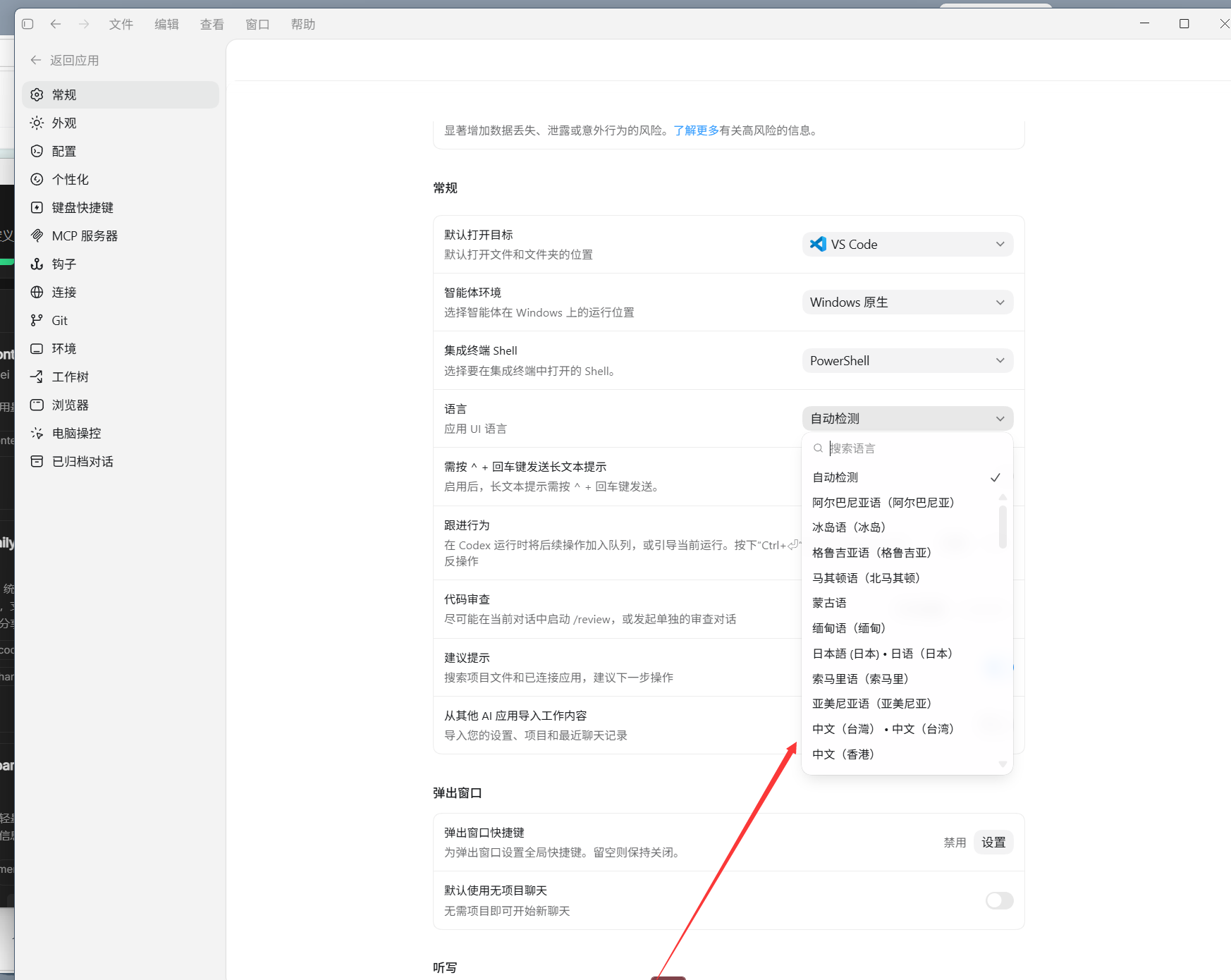
进入设置里的“语言”,选择中文即可。